
Claude Code للمبتدئين: ابنِ أول مشروعك في 30 دقيقة بدون خبرة
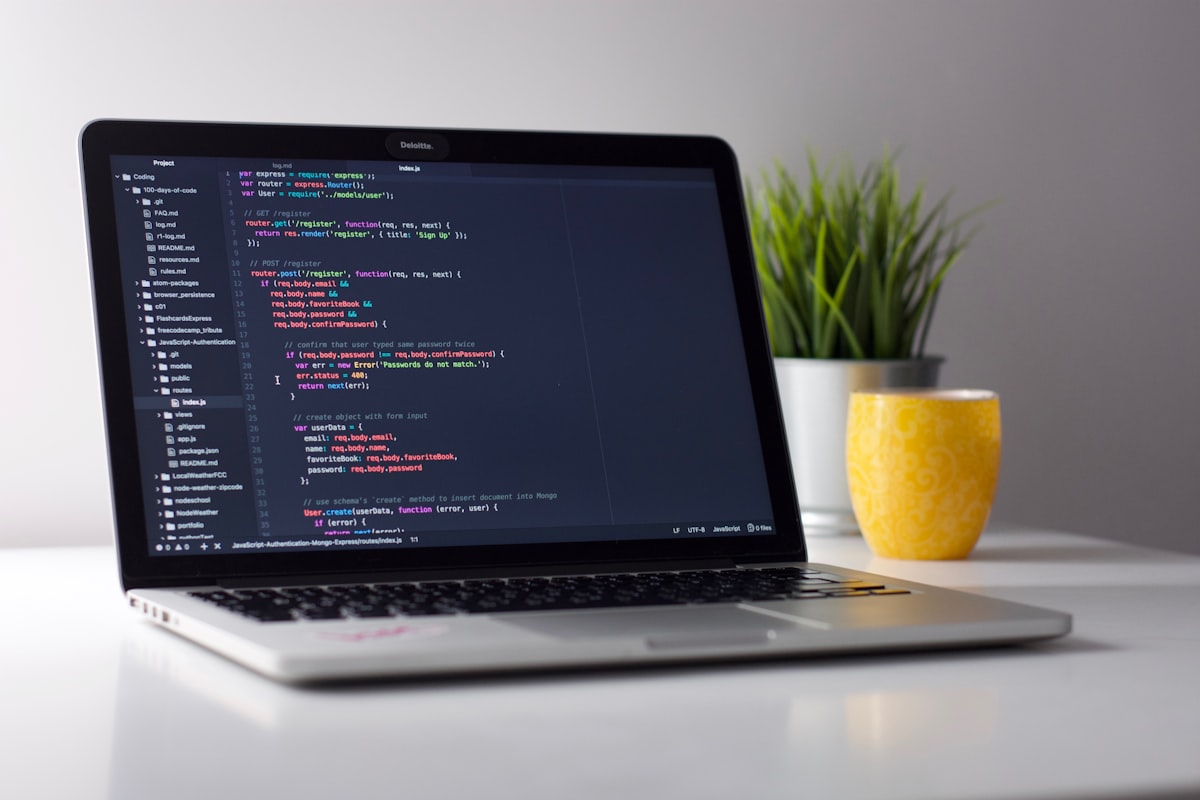
Claude Code هو أداة تُغيّر قواعد اللعبة. للمرة الأولى في تاريخ البرمجة، شخص لا يعرف أي كود يستطيع بناء تطبيق حقيقي يعمل فعلاً. ليس مجرد صفحة HTML بسيطة. أعني تطبيق ويب كامل، أداة تستخرج بيانات من الإنترنت، أو حتى bot على تيليجرام.
لكن Claude Code ليس سحراً. هو شريك عمل تُخبره ماذا تريد ويُنجز. كلما كنت واضحاً في توجيهاتك، كانت النتائج أفضل. هذا الدليل يُعلّمك كيف تبدأ من الصفر وتبني أول مشروع حقيقي خلال 30 دقيقة.
ما هو Claude Code بالضبط؟
Claude Code هو أداة CLI (Command Line Interface) تُثبّتها على جهازك. بمجرد التثبيت، تفتح terminal وتكتب claude وتبدأ المحادثة. الفرق الجوهري عن Claude.ai في المتصفح:
Claude Code يستطيع قراءة ملفات مشروعك مباشرة، كتابة ملفات جديدة أو تعديل موجودة، تشغيل أوامر في terminal (مثل تثبيت packages أو تشغيل الخادم)، والتعامل مع مشروعك بالكامل كوحدة متكاملة لا ملفات منفصلة.
بمعنى آخر، كلود لا يُعطيك كوداً تنسخه وتلصقه. يكتبه مباشرة في الملفات الصحيحة ويُشغّله ويتحقق أنه يعمل.
التثبيت في 3 دقائق
تثبيت Claude Code يمر بخطوتين: تنصيب بيئة Node.js التي تعمل الأداة فوقها، ثم تثبيت الأداة نفسها وتشغيلها من سطر الأوامر داخل مجلد المشروع، وكلاهما لا يتطلب خبرة برمجية سابقة.
الخطوة الأولى: تثبيت Node.js
اذهب إلى nodejs.org واضغط على زر التثبيت. Node.js هو البيئة التي يعمل عليها Claude Code. التثبيت تلقائي مثل أي برنامج عادي.
تحقق من التثبيت: افتح Terminal (على Mac: اضغط Command+Space واكتب Terminal) وأكتب:
node --version
إذا ظهر رقم مثل v20.0.0 أو أحدث، التثبيت نجح.
الخطوة الثانية: تثبيت Claude Code
npm install -g @anthropic-ai/claude-code
الخطوة الثالثة: الاتصال بحسابك
claude
في أول مرة، سيطلب منك تسجيل الدخول بحساب Anthropic. اتبع التعليمات. انتهى — Claude Code جاهز.
فهم كيف يعمل كلود معك
قبل ما تبني أي مشروع، من المهم تفهم كيف كلود يفكّر ويعمل. هذا سيُوفر عليك إحباطات كثيرة.
كلود يقرأ سياقك: حين تشغّل Claude Code في مجلد مشروع، كلود يقرأ كل الملفات الموجودة ويفهم البنية. إذا لديك مشروع موقع ويب فيه HTML وCSS وJS، كلود يفهم العلاقة بين الملفات ويُعدّل في الأماكن الصحيحة.
كلود يطلب الإذن: قبل أي تعديل في الملفات أو تشغيل أوامر، كلود يخبرك بما يريد فعله ويطلب موافقتك. هذا ليس بطئاً، هذا حماية لك. اقرأ ما يقترحه قبل الموافقة.
كلود قد يُخطئ: خاصة في المشاريع المعقدة. حين تجد خطأ، اشرحه لكلود بالتفصيل. لا تقُل فقط "لا يعمل". قُل "حين أضغط على زر X يظهر خطأ Y في السطر Z". التفاصيل تُسرّع الحل.
المشروع الأول: موقع شخصي كامل في 30 دقيقة
سنبني موقعاً شخصياً حقيقياً خطوة بخطوة. لن تكتب أي كود. فقط ستُخبر كلود ماذا تريد.
الخطوة 1: إنشاء مجلد المشروع
mkdir my-portfolio && cd my-portfolio
claude
الخطوة 2: أطلب من كلود إنشاء الموقع
حين يفتح Claude Code، اكتب بالعربية:
أريد بناء موقع شخصي بسيط يعمل كـ portfolio لعرض أعمالي.

الموقع يجب أن يحتوي على:
- صفحة رئيسية مع اسمي وعنوان وصفي قصير
- قسم "عني" مع نبذة شخصية
- قسم "أعمالي" يعرض 3 مشاريع وهمية في الوقت الحالي
- قسم "تواصل معي" مع نموذج بسيط
- تصميم نظيف باللونين الأزرق الداكن والأبيض
- مناسب للجوال والكمبيوتر

ابدأ بإنشاء ملف index.html أساسي
كلود سيُنشئ الملفات، سيسألك عن موافقتك قبل كل تعديل، وسيُخبرك بكل خطوة يفعلها.
الخطوة 3: رأي كيف يسير العمل
بعد ما كلود ينتهي، شغّل الموقع بهذا الأمر:
open index.html
على Windows:
start index.html
الخطوة 4: طلب التحسينات
مثلاً: "أضف صورة افتراضية (placeholder) في قسم الأعمال" أو "اجعل الهيدر يثبت في أعلى الصفحة حين أسحب للأسفل" أو "غيّر لون زر تواصل معي للأحمر".
كلود يُطبّق التعديلات مباشرة وأنت ترى النتيجة فوراً.
ملف CLAUDE.md: كيف تُخبر كلود قواعد مشروعك
هذا من أهم الأشياء التي يجهلها أغلب المبتدئين. ملف CLAUDE.md هو ملف تضعه في مجلد مشروعك وكلود يقرأه أولياً في كل جلسة عمل.
فيه تكتب: قواعد المشروع، التقنيات المستخدمة، أشياء يجب على كلود تجنّبها، معلومات ثابتة يحتاجها كلود دائماً.
مثال على ملف CLAUDE.md لموقع شخصي:
# موقعي الشخصي — قواعد المشروع

## معلومات المشروع
- موقع portfolio شخصي بـ HTML/CSS/JavaScript فقط (بدون frameworks)
- يجب أن يعمل بدون خادم (فتح مباشر من ملف HTML)
- مناسب للجوال أولاً ثم الكمبيوتر (Mobile First)

## قواعد مهمة
- استخدم العربية في كل النصوص
- اتجاه النص: RTL دائماً
- لا تستخدم JavaScript libraries خارجية
- الألوان: #1E3A5F (أزرق داكن), #FFFFFF (أبيض), #E31E24 (أحمر للتأكيد)

## هيكل الملفات
- index.html: الصفحة الرئيسية
- css/style.css: كل التنسيقات
- js/main.js: التفاعلات البسيطة
- images/: الصور
حين يقرأ كلود هذا الملف، يعرف قواعد مشروعك بدون ما تُعيد شرحها في كل جلسة.
حين كلود يطلب الإذن: ماذا يعني وكيف تتعامل معه
طلب الإذن في Claude Code يعني أن الأداة توقفت قبل تنفيذ إجراء يمسّ ملفاتك، فتعرض ما تنوي فعله وتنتظر موافقتك، وهذه المراجعة هي ما يمنع تغييراً غير مقصود داخل المشروع.
ستلاحظ أن Claude Code يطلب إذنك قبل كل إجراء. يُظهر رسالة مثل:
"سأُنشئ ملف css/style.css ويُضيف إليه التنسيقات التالية: [عرض الكود]. هل توافق؟"
أو: "سأُشغّل الأمر: npm install خاصة بـ tailwindcss. هل توافق؟"
متى توافق: حين تقرأ ما يريد فعله وتفهم المنطق منه. لا يلزمك تفهم الكود الكامل، فقط تفهم الهدف.
متى ترفض أو تطلب تعديلاً: حين يُريد تعديل ملف لم تذكره، أو تشغيل أمر لا تعرفه. في هذه الحالة اسأل: "ما الهدف من هذا الأمر؟ هل هناك طريقة بديلة؟"
5 مشاريع مثالية لتبدأ بها كمبتدئ
المشروع 1 — قائمة المهام الشخصية: أداة بسيطة تُضيف وتحذف المهام وتحفظها في متصفحك. تعلّم: HTML، JavaScript أساسي، LocalStorage. الوقت: 20-30 دقيقة.
المشروع 2 — حاسبة البريل (أو أي حاسبة مخصصة): حاسبة تُحوّل العملات، أو تحسب الـ BMI، أو تُحسب تكلفة مشروع. تعلّم: التفاعل مع المستخدم، المدخلات والمخرجات، المنطق البسيط. الوقت: 30-45 دقيقة.
المشروع 3 — بطاقة رقمية (vCard): صفحة واحدة تعرض معلوماتك الاحترافية بتصميم جميل، قابلة للمشاركة عبر رابط. تعلّم: HTML، CSS متقدم، responsive design. الوقت: 1 ساعة.
المشروع 4 — مُولّد أوامر كلود: أداة تُساعدك تبني أوامر منظمة لكلود بناءً على اختياراتك من قوائم منسدلة. تعلّم: نماذج HTML، JavaScript لبناء النص. الوقت: 1-2 ساعة.
المشروع 5 — متتبع المصاريف الشخصية: أداة تُدخل فيها مصاريفك اليومية وتعرضها في جدول مع مجاميع. تعلّم: التعامل مع البيانات، العرض الجدولي، الحسابات. الوقت: 2-3 ساعات.
الأخطاء الشائعة للمبتدئين مع Claude Code
الخطأ 1: الطلب الفضفاض جداً. "ابنِ لي موقع إلكتروني متكامل" بدون تفاصيل يُنتج موقعاً عاماً لا يُعبّر عن احتياجك. حدّد: الهدف، الجمهور، الميزات الأساسية، التصميم المطلوب.
الخطأ 2: عدم قراءة ما يفعله كلود. الموافقة العمياء على كل طلب دون قراءة. هذا قد يُنشئ ملفات غير ضرورية أو يُعدّل شيئاً لم تقصده. اقرأ دائماً.
الخطأ 3: عدم الاستمرار بعد الخطأ الأول. كلود يُخطئ أحياناً خاصة مع المبتدئين الذين لا يُعطون وصفاً دقيقاً. الحل: اشرح الخطأ بدقة وليس "لا يعمل". كلود سيُصلحه.
الخطأ 4: بدء مشروع ضخم في الجلسة الأولى. ابدأ بشيء صغير تُكمله فعلاً. إكمال مشروع صغير يُعطيك ثقة وخبرة لبناء مشاريع أكبر.
الخطأ 5: تجاهل ملف CLAUDE.md. بدون ملف CLAUDE.md تُعيد شرح المشروع في كل جلسة. خذ 10 دقائق لإنشائه في بداية كل مشروع.
قبل ما تطلب أي شيء، فكّر فيه لدقيقتين واكتب الوصف الكامل. ما الهدف؟ من سيستخدمه؟ ما الميزات الضرورية؟ كلما كان الطلب أوضح، كانت النتيجة أقرب لما تريد.
لا تتردد في كتابة أفكارك بشكل غير رسمي: "أفكّر في إضافة ميزة X لكن لست متأكداً. ما رأيك؟" كلود يُساعدك تُقيّم الفكرة وينصحك بالأفضل.
بعد كل تغيير، شغّل المشروع وتحقق بعينيك. لا تعتمد على قول كلود "تمّ بنجاح". الاختبار اليدوي يكشف مشاكل كلود يصعب عليه اكتشافها تلقائياً.
اطلب من كلود إعداد Git لمشروعك من الجلسة الأولى. Git يحفظ نسخة من كل حالة ناجحة للمشروع. حين يحدث خطأ، تستطيع الرجوع للنسخة السابقة.
حين تجد صيغة طلب تُعطيك نتائج ممتازة، احفظها في ملف نصي. تدريجياً تبني مكتبة من الأوامر الجاهزة لأنواع المهام المختلفة.
لا يجب أن تكتب كوداً لكن قراءته تُساعد. حين كلود يكتب كوداً، اسأله: "اشرح هذا الكود بالعربية في 3 جمل." هذا يُعلّمك البرمجة بشكل طبيعي مع الوقت.
بدلاً من طلب موقع كامل دفعة واحدة، قسّم: "الآن سنبني الهيدر فقط." بعد الانتهاء: "الآن قسم الأعمال." هذا يُعطيك تحكماً أفضل وجودة أعلى.
حين تبني شيئاً، ارجع إليه بعد يومين. ستلاحظ أشياء تريد تحسينها بعيون جديدة. هذه المرحلة الثانية هي أين تتعلم أكثر.
قبل كل مشروع قُل لكلود: "سنبني [وصف المشروع]. قبل أن تبدأ، اسألني 5 أسئلة توضيحية تحتاجها لفهم المشروع بشكل كامل." الأسئلة التي سيطرحها ستكشف جوانب لم تفكر فيها وتُحسّن النتيجة النهائية.
بعد كل مرحلة ناجحة اكتب: "الوضع الحالي ممتاز. خلاصة ما أنجزناه حتى الآن: [طلب التلخيص]." هذا الملخص يُساعدك حين تعود للمشروع بعد فترة ويُعيد كلود للسياق بسرعة.
حين يظهر خطأ لا تفهمه، قُل لكلود: "هذا هو الخطأ الذي ظهر: [النص الكامل للخطأ]. اشرح لي ما معناه وما أسبابه المحتملة قبل محاولة الحل." الفهم قبل الحل يُعلّمك ويُمنع تكرار نفس الخطأ.
افتح terminal وأنشئ مجلداً جديداً. اطلب من كلود: "اكتب أداة بسيطة في HTML تأخذ رقمين وتُعطي مجموعهما وفرقهما وضربهما وقسمتهما مع تصميم جميل." هذا المشروع الصغير يُعطيك الفهم العملي السريع.
أسبوع 1-2: موقع شخصي + أدوات HTML بسيطة. أسبوع 3-4: مشاريع تعتمد على JavaScript. شهر 2: تجربة Python مع كلود (سكريبتات أتمتة بسيطة). شهر 3: تطبيق ويب كامل. هذا المسار بالنسبة لشخص يُخصص ساعة يومياً.
الأسئلة الشائعة
🧭 اكتشف المزيد
مواضيع مرتبطة من أقسام أخرى تُكمّل ما تعلمته